
fedora
-
Bitácora de Laboratorio: HomeLab - Montaje Dinámico de Archivos en Red Local (sin IPs fijas ni dramas de DNS)
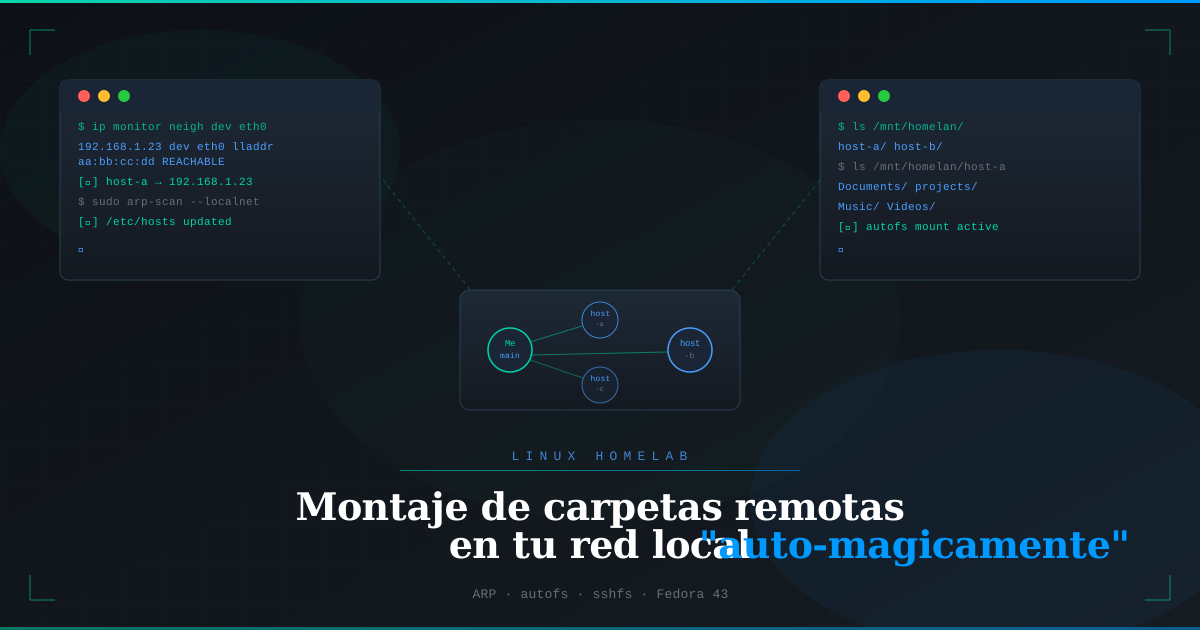
Entorno: Linux (Familia RHEL: Fedora) · SSHFS · Autofs · Monitoreo ARP
Nivel: Entusiasta Cacharrero / Nivel de Automatización: “vago pero eficiente”El problema: IPs que bailan y routers que no ayudan
En la mayoría de nuestras casas, el router del ISP hace lo que quiere: asigna IPs dinámicas y no nos deja tocar el DNS local. Si intentas montar una carpeta remota, lo más probable es que el enlace se rompa en cuanto el router decida darle otra IP a tu servidor.
Esta bitácora documenta una solución pragmática y basada en eventos: 1. Descubrimiento pasivo: Escuchamos al kernel para saber cuándo aparece una MAC específica. 2. Resolución local: Actualizamos
/etc/hostsal vuelo cuando el dispositivo se conecta. 3. Montaje bajo demanda:autofsmonta la carpeta por SSHFS solo cuando realmente entras en ella.Paso 1 — Resolución de nombres sin servidor DNS
En lugar de montar un servidor DNS completo (que es un lío), usamos un pequeño script que “escucha” la red y actualiza tu
/etc/hostssolo cuando tus cacharros cambian de estado.1.1 Lo básico
sudo dnf install arp-scan inotify-tools autofs fuse-sshfs1.2 Configura
sudosin contraseñaPara que el script pueda actualizar
/etc/hostsy escanear la red sin pedirte la clave cada 5 minutos, necesitamos darle permisos específicos en/etc/sudoers.d/lan-watch:sudo visudo /etc/sudoers.d/lan-watchAñade estas líneas (cambiando
tu_usuariopor tu nombre de usuario real):tu_usuario ALL=(ALL) NOPASSWD: /usr/sbin/arp-scan tu_usuario ALL=(ALL) NOPASSWD: /usr/bin/sed tu_usuario ALL=(ALL) NOPASSWD: /usr/bin/tee1.2 El Script “Mágico” —
~/bin/lan-watch.shEste script es súper eficiente. No está escaneando todo el rato; se queda esperando a que el kernel le diga: “Oye, este vecino acaba de cambiar de estado”.
#!/bin/bash

PEERS_DIR="$HOME/peers"
MOUNT_BASE="$HOME/peers/homelan"

# Detectamos la interfaz activa automáticamente
IFACE=$(ip route get 8.8.8.8 | grep -Po '(?<=dev )(\S+)')
[ -z "$IFACE" ] && IFACE=$(ip link show | grep -m 1 "state UP" | awk -F': ' '{print $2}')

# Mapa de MAC → Nombre (Pon aquí las MACs de tus máquinas)
declare -A MAC_NAMES=(
    ["00:11:22:33:44:55"]="servidor-pro"
    ["66:77:88:99:aa:bb"]="mi-nas"
)

rebuild_hosts() {
    BLOCK="# homelan-start\n"
    for f in "$PEERS_DIR"/*.txt; do
        [ -f "$f" ] || continue
        BLOCK+="$(cat $f)\n"
    done
    BLOCK+="# homelan-end"

    sudo sed -i '/# homelan-start/,/# homelan-end/d' /etc/hosts
    echo -e "$BLOCK" | sudo tee -a /etc/hosts > /dev/null
}

update_peer() {
    local NAME=$1
    local IP=$2
    local ACTION=$3 # "online" u "offline"

    if [ "$ACTION" == "online" ]; then
        echo "$IP$NAME.internal$NAME" > "$PEERS_DIR/$NAME.txt"
        echo "[$(date)]$NAME está ONLINE:$IP ($IFACE)"
    else
        if [ -f "$PEERS_DIR/$NAME.txt" ]; then
            rm -f "$PEERS_DIR/$NAME.txt"
            echo "[$(date)]$NAME está OFFLINE, quitando registro"

            # Desmontaje "perezoso" para que no se cuelgue el sistema
            if mountpoint -q "$MOUNT_BASE/$NAME" 2>/dev/null; then
                sudo umount -l "$MOUNT_BASE/$NAME"
            fi
        fi
    fi
    rebuild_hosts
}

# Sincronización inicial al arrancar
SCAN=$(sudo arp-scan -I "$IFACE" --localnet 2>/dev/null)
for MAC in "${!MAC_NAMES[@]}"; do
    NAME="${MAC_NAMES[$MAC]}"
    IP=$(echo "$SCAN" | grep -i "$MAC" | awk '{print $1}')
    [ -n "$IP" ] && update_peer "$NAME" "$IP" "online" || update_peer "$NAME" "" "offline"
done

# Escuchando eventos del kernel en tiempo real
ip monitor neigh dev "$IFACE" | while read -r event; do
    IP=$(echo "$event" | awk '{print $1}')
    MAC=$(echo "$event" | grep -oi '[0-9a-f:]\{17\}')
    STATE=$(echo "$event" | grep -oE "REACHABLE|STALE|FAILED|DELETE")

    [ -z "$STATE" ] && continue
    NAME=""
    [ -n "$MAC" ] && NAME="${MAC_NAMES[${MAC,,}]}"
    [ -z "$NAME" ] && NAME=$(basename "$(grep -l "$IP" "$PEERS_DIR"/*.txt 2>/dev/null)" .txt)

    [ -z "$NAME" ] && continue

    case "$STATE" in
        REACHABLE|STALE) update_peer "$NAME" "$IP" "online" ;;
        FAILED|DELETE)   update_peer "$NAME" "$IP" "offline" ;;
    esac
done
1.3 El servicio que lo mantiene vivo
Crea
~/.config/systemd/user/lan-watch.service:[Unit] Description=LAN ARP watcher After=network-online.target [Service] ExecStart=%h/bin/lan-watch.sh Restart=always [Install] WantedBy=default.targetLuego dale vida con:
systemctl --user enable --now lan-watch.service.
Paso 2 — Configuración de SSH y Autofs
2.1 Generar clave SSH dedicada para el homelab
ssh-keygen -t ed25519 -f ~/.ssh/homelab_key -C "homelab autofs"2.2 Copiar la clave pública a cada máquina remota
ssh-copy-id -i ~/.ssh/homelab_key -o IdentitiesOnly=yes usuario@host_remoto.internal2.3 El gran truco: SSH para Root
autofs corre como root, pero nosotros queremos usar nuestras llaves SSH de usuario.
- Autoriza a Root: Root tiene que confiar en la máquina remota. Conéctate una vez a mano usando sudo:
sudo ssh -i /home/tuusuario/.ssh/homelab_keyEsta dirección de correo electrónico está siendo protegida contra los robots de spam. Necesita tener JavaScript habilitado para poder verlo. - Permisos: Asegúrate de que
/etc/fuse.conftenga habilitadouser_allow_other.
2.4 El mapa de Autofs — /etc/auto.homelan
Aquí usamos unos flags específicos para que la conexión no se quede “colgada” si el servidor se apaga.
servidor-pro -fstype=sshfs,port=22,IdentityFile=/home/tuusuario/.ssh/homelab_key,IdentitiesOnly=yes,uid=1000,gid=1000,allow_other,StrictHostKeyChecking=no,reconnect :Esta dirección de correo electrónico está siendo protegida contra los robots de spam. Necesita tener JavaScript habilitado para poder verlo. :/home/tuusuarioStrictHostKeyChecking=no: Para que no falle si la máquina remota cambia de identidad en tus pruebas.reconnect: Intenta reconectar el túnel SSH automáticamente si se cae la conexión de red.uid=1000,gid=1000: Para que tu usuario sea el dueño de los archivos montados.
2.5 El gran truco: SSH para Root
autofscorre como root, pero nosotros queremos usar nuestras llaves SSH de usuario.- Autoriza a Root: Root tiene que confiar en la máquina remota. Conéctate una vez a mano usando sudo:
bash sudo ssh -i /home/tuusuario/.ssh/homelab_keyEsta dirección de correo electrónico está siendo protegida contra los robots de spam. Necesita tener JavaScript habilitado para poder verlo. - Permisos: Asegúrate de que
/etc/fuse.conftenga habilitadouser_allow_other.
2.6 El mapa de Autofs —
/etc/auto.homelanAquí usamos unos flags específicos para que la conexión no se quede “colgada” si el servidor se apaga.
servidor-pro -fstype=sshfs,port=22,IdentityFile=/home/tuusuario/.ssh/homelab_key,IdentitiesOnly=yes,uid=1000,gid=1000,allow_other,StrictHostKeyChecking=no,reconnect :Esta dirección de correo electrónico está siendo protegida contra los robots de spam. Necesita tener JavaScript habilitado para poder verlo. :/home/tuusuarioStrictHostKeyChecking=no: Para que no falle si la máquina remota cambia de identidad en tus pruebas.reconnect: Intenta reconectar el túnel SSH automáticamente si se cae el WiFi.uid=1000,gid=1000: Para que tu usuario sea el dueño de los archivos montados.
Paso 3 — ¿Funciona? (Verificación)
- Resolución: Escribe
getent hosts servidor-pro.internaly debería darte la IP actual. - Visibilidad: Haz un
ls ~/peers/homelan/y deberías ver la carpeta (aunque esté vacía). - Montaje: Entra en ella:
cd ~/peers/homelan/servidor-pro. El montaje SSHFS debería activarse solo.
Tabla de “Primeros Auxilios”:
Síntoma Solución rápida No such file or directoryRevisa que haya un :antes del nombre de usuario en el mapa de autofs.Se queda colgado al entrar Usa umount -ly mira si el servidor sigue vivo.Permission deniedMira si user_allow_otherestá descomentado en/etc/fuse.conf.
Conclusiones de diseño
- Cero estrés: No hay polling, el script no consume nada mientras espera eventos del kernel.
- Limpio: Usamos
.internalque es el estándar oficial para redes privadas (formalmente correcta según RFC 9476 - 2023). - Ordenado: El script limpia los montajes “fantasma” cuando apagas un servidor.
En OpenSAI estaremos atentos a conocer tu experiencia, no dudes en dejar tu comentario...y si te gustó nuestro contenido:
- Autoriza a Root: Root tiene que confiar en la máquina remota. Conéctate una vez a mano usando sudo:
-
Cómo montar particiones LVM desde el modo de rescate (CentOS/Fedora) { Notas de Laboratorio }


Simplemente cómo nota de laboratorio, porque ya me ha pasado varias veces (y necesito anotarlo en algún lado), en un equipo que usa fedora (también sirve para CentOS) y tiene usuarios creativos, de esos que lo apagan a patadas, dejo para el registro el proceso para montar un Volumen Lógico.
Después de que el usuario deja el equipo en modo de solicitud de restauración (esa consola negra que pide una constraseña administrativa para escanear los discos y restaurar el sistema)...si se tiene la fortuna de recordar la clave de root, no se tiene claro cómo montar ese maldito y sensual volumen lógico que se hizo cool al momento de instalación (LVM es una nota, pero si se retoma un equipo que no se ha tocado en años, puede quedar uno perdido por unos momentos).
El procedimiento en consola de recuperación es:
Revisar los volúmenes lógicos de la máquina:
lvm vgscan -v
Activar los volúmenes lógicos:
lvm vgchange -ay
Listar los volúmenes lógicos disponibles:
lvm lvs -all
Montar el volúmen requerido:
mount /dev/volgroup/logvol /mountpoint
Con el volúmen detectado y siendo capaces de montarlo, ya se puede recuperar al menos la información.
Si por algún motivo se imaginan que este procedimiento es mio...pueees nop, agradezco al amigo Jim Zimmerman por hacer la tarea de registrarlo en su sitio, al menos aquí lo tienen en español, aunque con los comandos eso es irrelevante, y reitero, es una nota personal para no andar buscando en google lo mismo, cada vez que se le hace el favor a mi vecina ( "favor" :P...cuando se hace al derecho, queda uno como el Neo del barrio obrero, la consola negra asusta y si se saben par cosillas se descresta jejeje! ).
En OpenSAI estaremos atentos a conocer tu experiencia, no dudes en dejar tu comentario...y si te gustó nuestro contenido: