
Siguiendo la linea de artículos anteriores en esta ocasión veremos cómo cargar el diccionario de español estándar es_CO para corrección ortográfica en LibreOffice 7.3.7.2 y superiores en cualquier Linux base Debian. Sin embargo, aunque ese método resulta efectivo en la mayoría de los casos, en determinadas configuraciones puede aparentar que el diccionario quedó correctamente instalado, cuando en realidad nunca llega a activarse para la variante del idioma colombiano en específico.
Por lo anterior, a continuación se presenta un método sencillo y reproducible para instalar y configurar de forma definitiva el diccionario es_CO en el sistema.
Paso 1: Saneamiento del entorno (crucial)
Antes de proceder con la instalación, es necesario limpiar cualquier configuración previa fallida para evitar inconsistencias en la base de datos de paquetes o conflictos con extensiones anteriores.
sudo apt purge hunspell-es hyphen-es mythes-es
sudo apt autoremovePaso 2: Instalación de dependencias
La corrección ortográfica falla en la mayoría de los casos porque el sistema no dispone de los paquetes Hunspell necesarios, que son la herramienta que LibreOffice utiliza para revisar la ortografía. Procedemos a instalarlos junto con los módulos auxiliares de separación silábica y tesauro:
sudo apt update
sudo apt install hunspell-es hyphen-es mythes-es libreoffice-l10n-es libreoffice-help-es
Paso 3: Instalación del diccionario es_CO específico (optimizada)
A continuación, se instala manualmente la extensión del proyecto RLA-ES, que corresponde a la variante colombiana más completa disponible para LibreOffice, descargándola directamente desde su repositorio oficial.
wget https://github.com/sbosio/rla-es/releases/latest/download/es_CO.oxt
Instalamos la extensión descargada desde la línea de comandos:
unopkg add --shared es_CO.oxt
Nos aseguramos de que LibreOffice reconozca la nueva extensión reiniciando el servicio:
pkill -f soffice
Durante este proceso, al abrir LibreOffice por primera vez tras la instalación, debería mostrarse una confirmación de la extensión instalada. En caso afirmativo, basta con aceptarla para continuar.
Tambien lo podemos hacer de manera grafica de la siguiente manera:
Herramientas → Gestor de extensiones → Añadir…
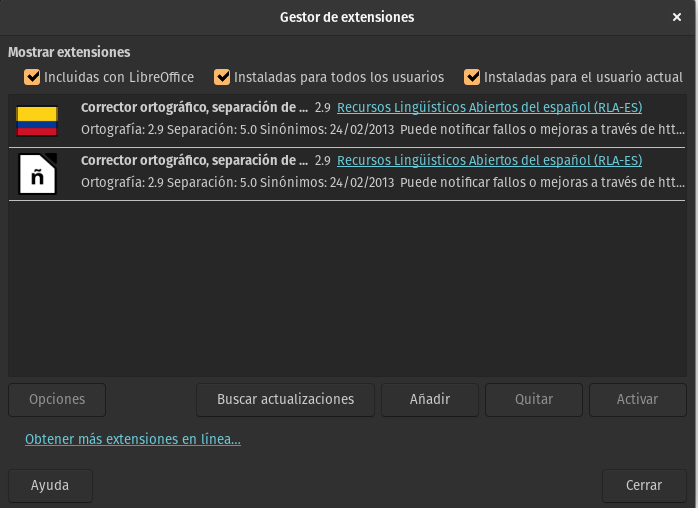
Selecciona el .oxt y reinicia LibreOffice.
Repite la configuración del punto (2) para forzar Español (Colombia) en el documento.
Configuración del idioma en el documento
Para asegurarnos de que el corrector se aplica correctamente, es indispensable fijar el idioma del documento en Español (Colombia).
En LibreOffice Writer:
Herramientas → Opciones → Configuración de idioma → Idiomas → Español (Colombia)
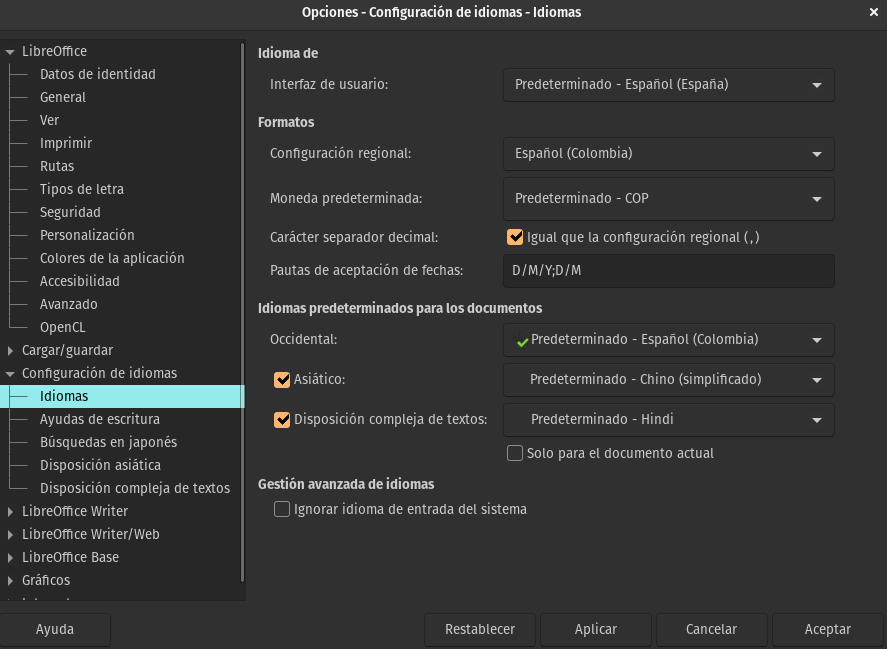
A continuación, aplicamos el idioma al texto existente seleccionando todo el documento:
Ctrl + E → Herramientas → Idioma → Para todo el texto → Español (Colombia)
Verificación final
Para asegurarnos de que todo ha quedado correctamente instalado, comprobamos que Hunspell reconoce el diccionario colombiano:
hunspell -D 2>&1 | grep es_CO
Finalmente, al escribir una palabra deliberadamente incorrecta en un documento configurado en Español (Colombia), deberíamos ver el subrayado rojo de corrección ortográfica activo:
Herramientas → Revisión ortográfica y gramática
Resumen técnico
Se ha realizado una instalación combinada mediante apt para los paquetes Hunspell del sistema y mediante unopkg para la extensión específica es_CO del proyecto RLA-ES. Este enfoque elimina la dependencia exclusiva de los repositorios de Ubuntu, que en determinadas versiones pueden presentar diccionarios incompletos o sin cobertura explícita para la variante colombiana del español.
Es importante aclarar que en el repositorio de sbosio/rla-es Podras encontrar muchas otras variantes de Español para Latinoamerica.
En OpenSAI estaremos atentos a conocer tu experiencia, no dudes en dejar tu comentario ...y si te gustó nuestro contenido: